TikTokをGIFに変換する方法
プロTikTokダウンローダー
TikTokをオンラインでGIFに変換する
便利なオンライン ソリューションを使用すると、動画を簡単に GIF に変換できます。このガイドに従って、数回クリックするだけでお気に入りの TikTok クリップを GIF に変換できます。
ステップ 1: TikTok から欲しい動画を見つけて、そのリンクをコピーします。
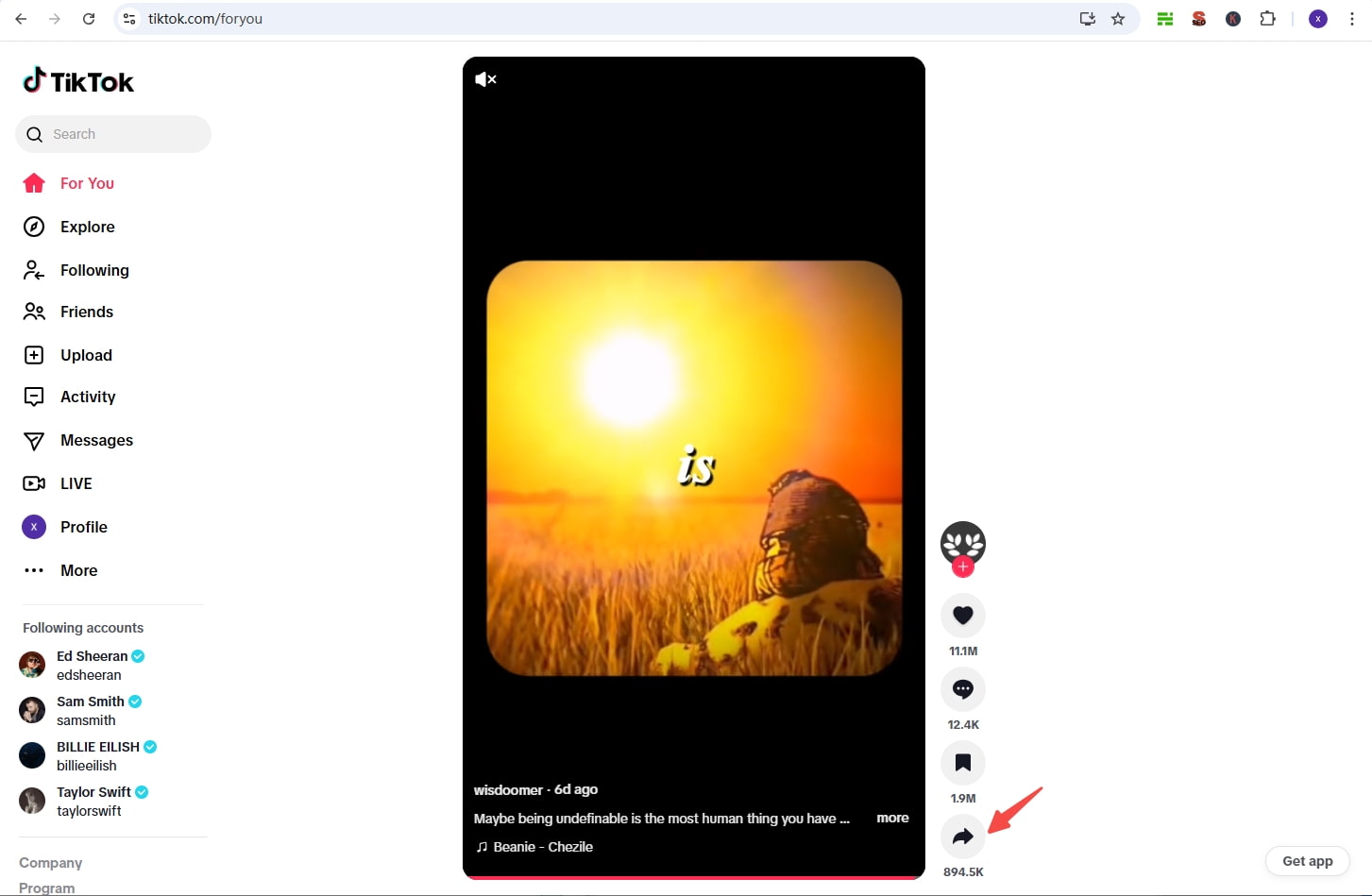
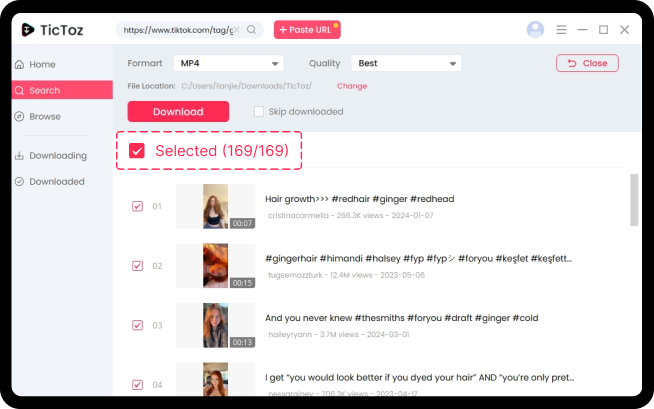
ステップ 2: コピーしたリンクを検索バーに貼り付けます TikTokビデオダウンローダーをクリックし、「ダウンロード」ボタンを押してデバイスに保存します。
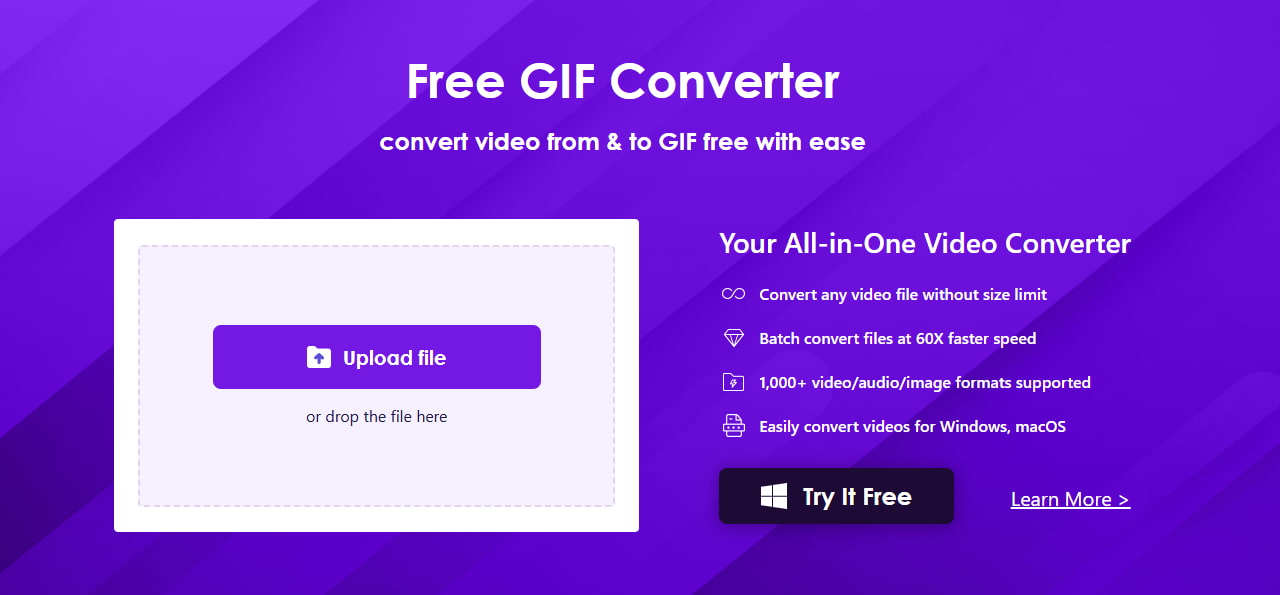
ステップ 3: Video Cloud Studioで AmoyShare GIFコンバーター ブラウザで「ファイルのアップロード」ボタンをクリックして、ダウンロードしたビデオを読み込みます。
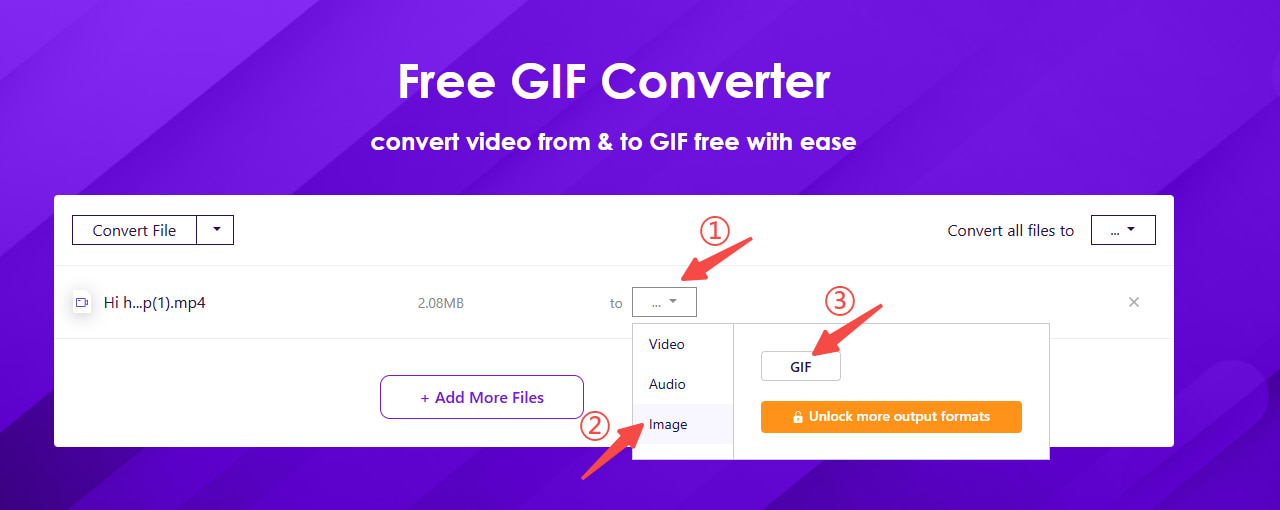
ステップ 4: 次に、ドロップダウンボタンをクリックして画像を選択し、GIFを選択します。決定したら、 変換 GIF の作成プロセスを開始するボタン。
- 手順はすべてオンラインで行われるため、アプリやプラグインをインストールする必要はありません。
- ビデオのダウンロードとTikTokからGIFへの変換は高速です。
- Windows、Mac、iPhone、Android など、あらゆるデバイスと互換性があります。
- このコンバーターは、MP4、MOV、AVI など、すべての主要なビデオ形式をサポートしています。
- 異なるウェブサイト間を切り替える必要があり、面倒です。
- ビデオをローカルにダウンロードするには、ストレージを占有する必要があります。
TikTok ダウンローダー アプリで TikTok を GIF にダウンロードする
高品質のビデオをダウンロードしてGIFに変換したい場合は、TicTozを使用できます。 プロTikTokダウンローダー. TikTok に直接アクセスして、好きな動画を視聴できます。希望する動画を見つけたら、ダウンロード アイコンを押して、透かしのない HD の MP4 に変換し、後でクリアな TikTok から GIF へのダウンロードができるようにします。
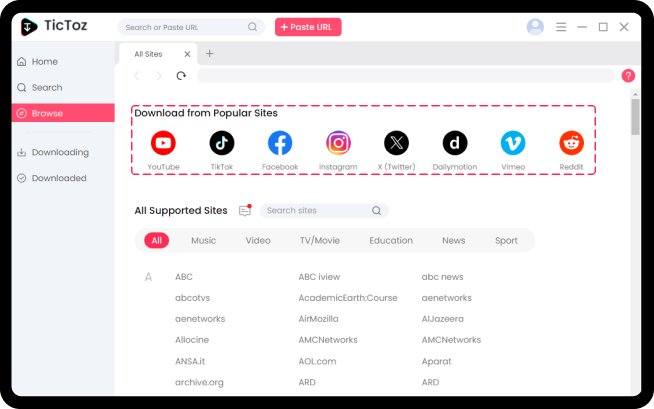
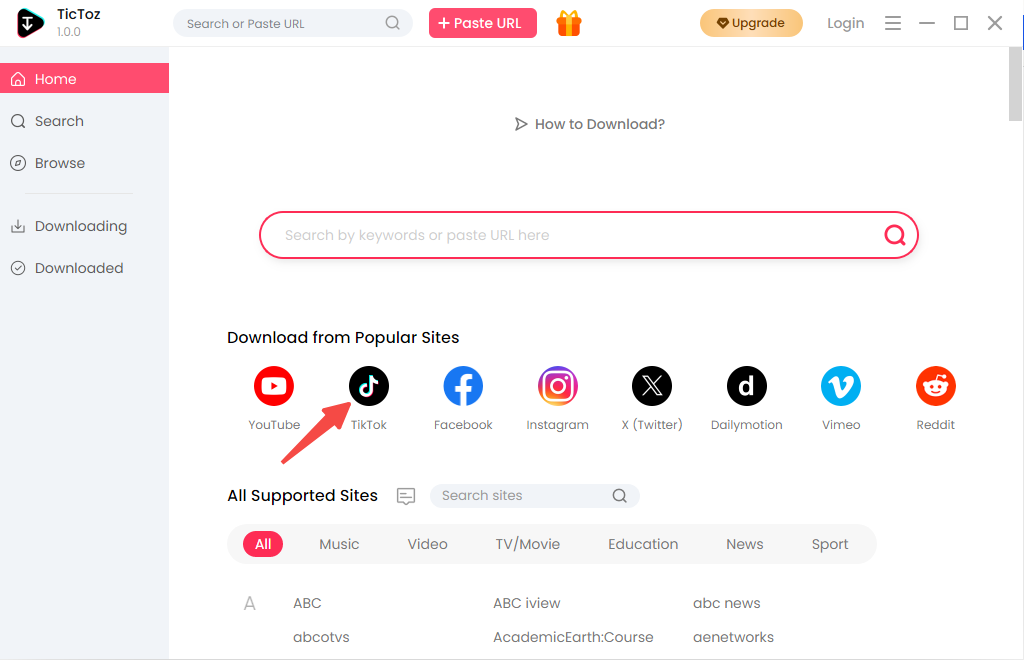
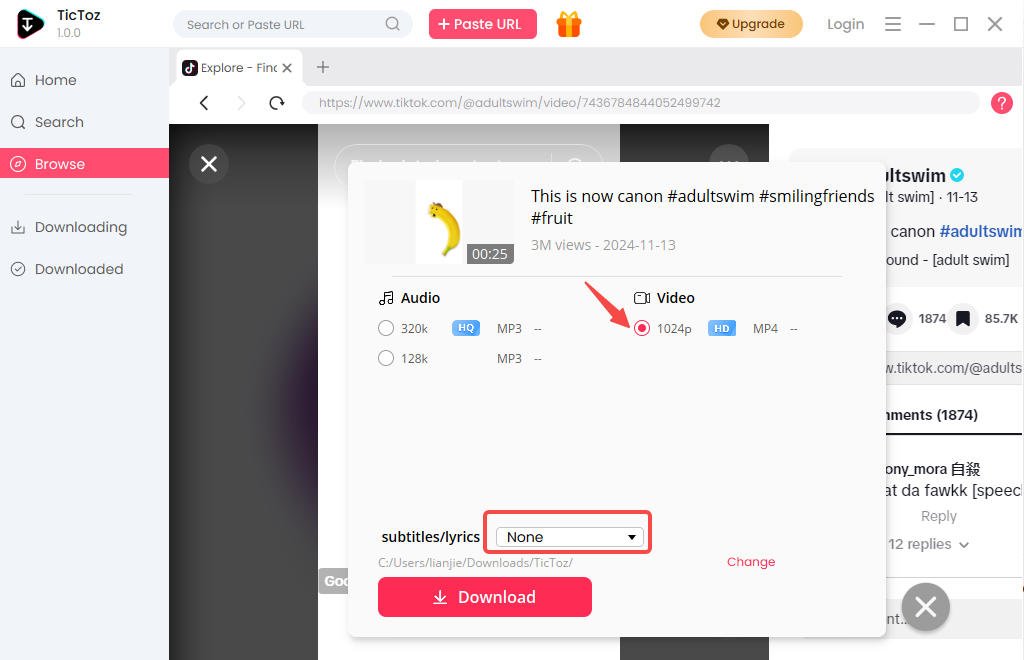
ステップ 1: ダウンロードして開く プロTikTokダウンローダー次に、検索バーの下にあるTikTokアイコンをクリックして、TikTokに直接入ります。
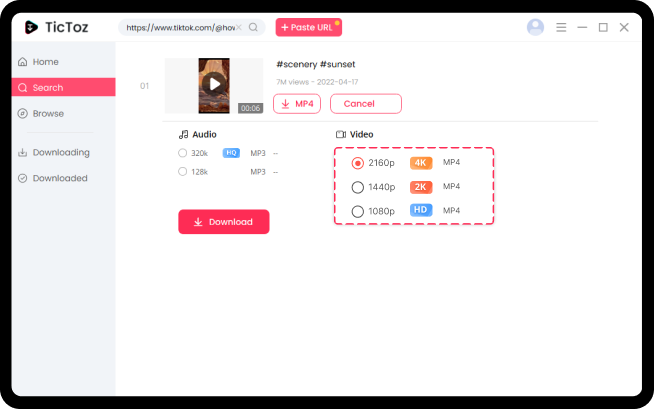
ステップ 2: 気に入った動画を見つけて再生します。右隅のダウンロードアイコンをクリックしてHD品質を選択し、字幕/歌詞なしを選択して、透かしのないTikTok動画をダウンロードできるようにします。最後に 無料ダウンロード ボタンをクリックしてダウンロードプロセスを開始します。
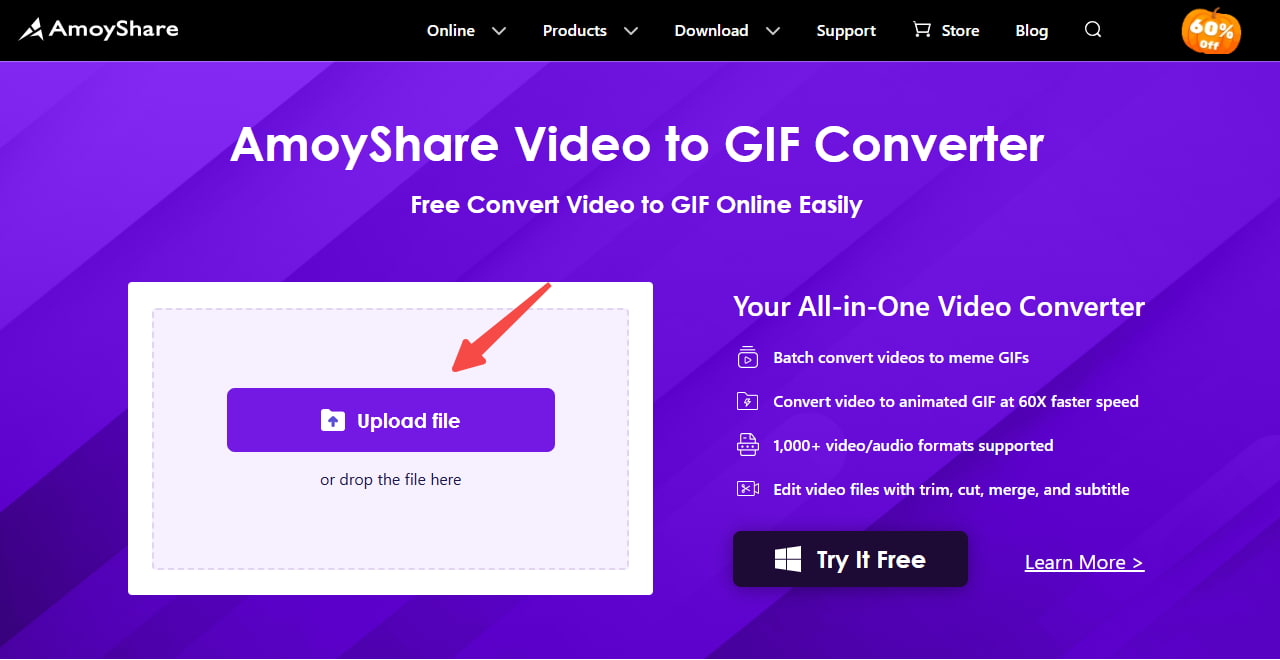
ステップ 3: 訪問 AmoyShare ビデオから GIF へのコンバーター、ダウンロードしたTikTokビデオをアップロードします。
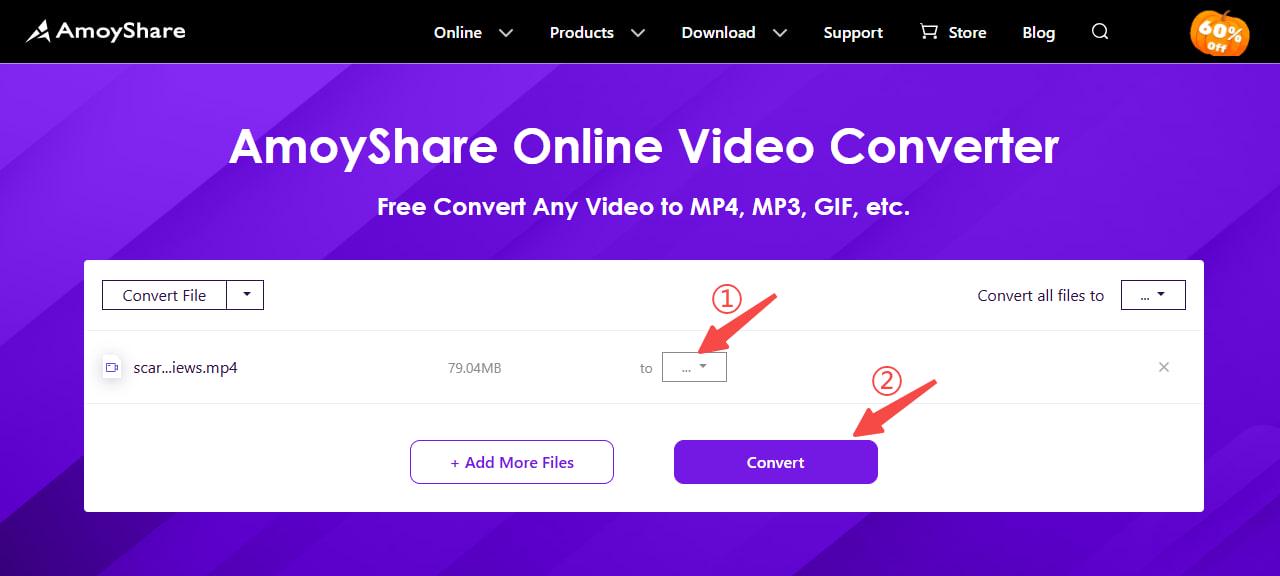
ステップ 4: ドロップダウンボタンをクリックしてGIF形式を選択します。その後、 変換 TikTok を GIF に変換するボタン。
- TikTokに直接アクセスして、ビデオを視聴したりダウンロードしたりできます。
- ダウンロードしたビデオは最高品質で透かしがないので、TikTok を透かしなしで GIF に変換できます。
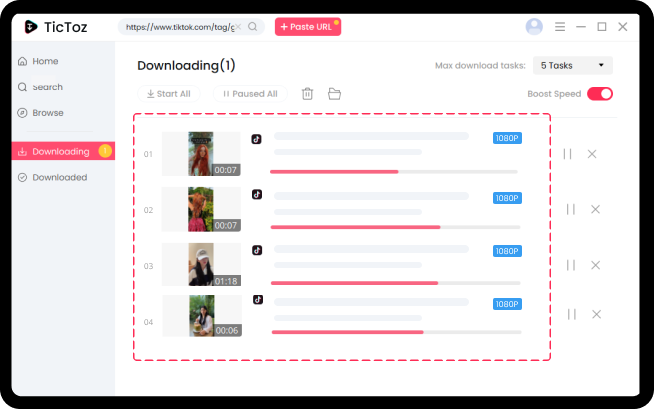
- ダウンロード速度はオンラインの 5 倍速く、一度に複数のビデオを一括ダウンロードできます。
- ダウンロードしたすべての TikTok ビデオを GIF に変換することをサポートします。
- アプリをダウンロードしてインストールする必要があります。
- ビデオをローカルにダウンロードするには、ストレージを占有する必要があります。
デフォルトのコンバーターを使用してTikTokビデオをGIFに保存する
TikTok には GIF コンバーターも組み込まれており、ユーザーは簡単に動画を GIF に変換できます。GIF の品質を必要としない場合は、次のようにして TikTok を GIF としてダウンロードできます。
ステップ 1: デバイスでTikTokアプリを開き、ビデオを選択します。
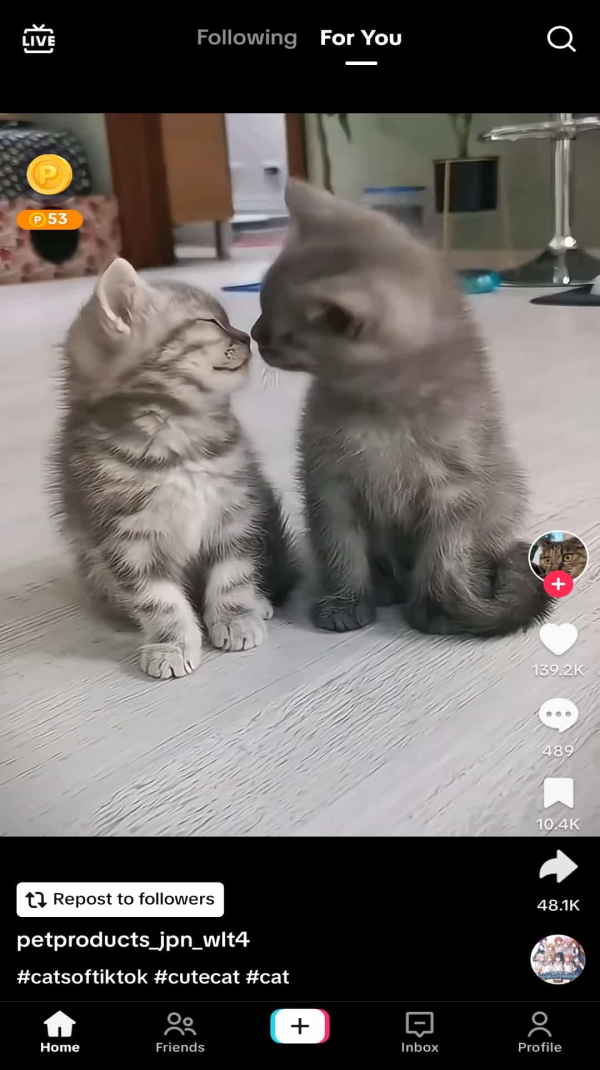
ステップ 2: 共有ボタンを押して右にスワイプすると「GIFとして共有「」をクリックして選択します。
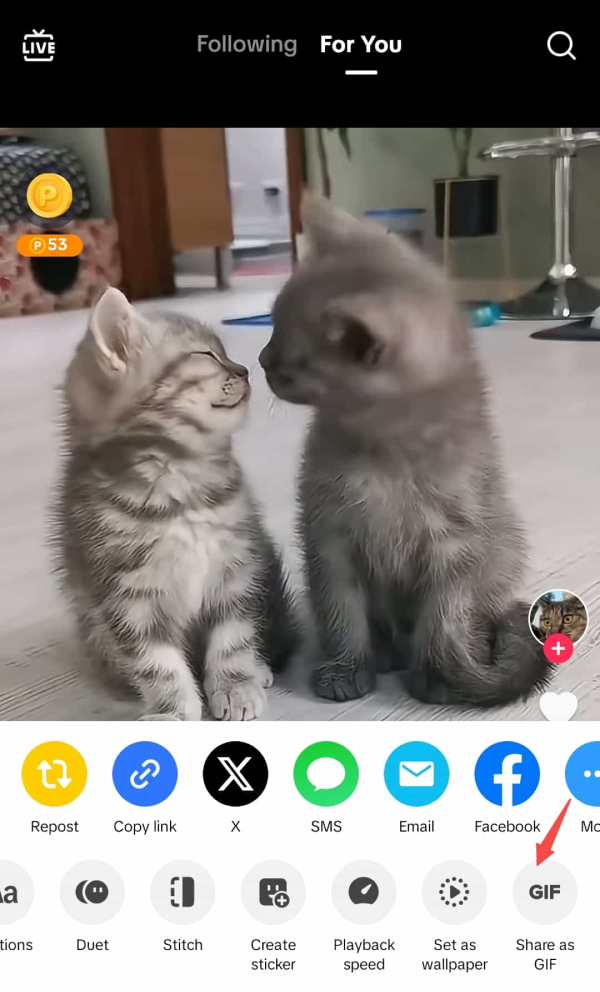
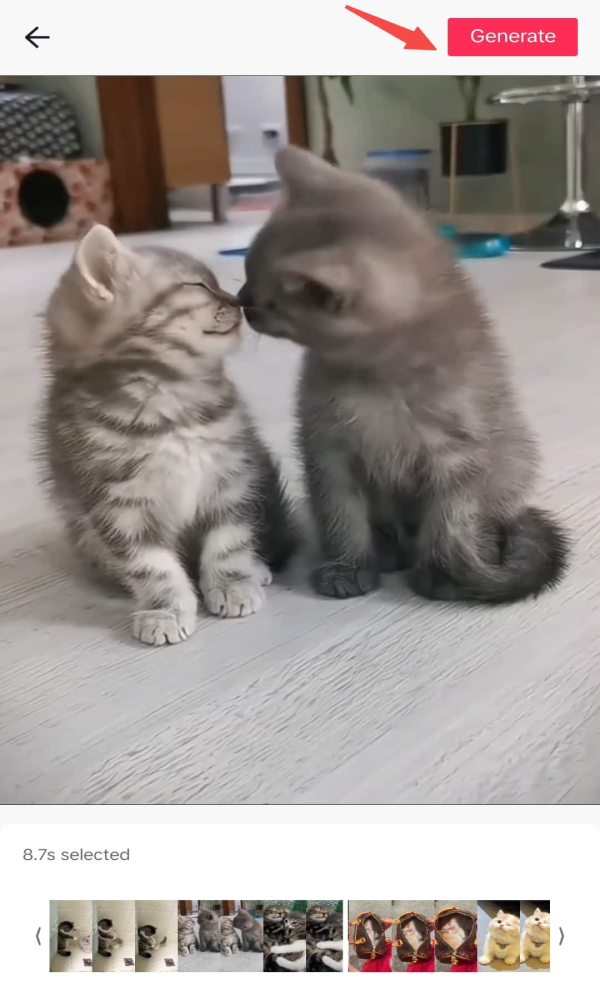
ステップ 3:
次の文字をクリックします。
ステップ 4: GIFが準備できたら、「その他「他のプラットフォームで共有する」をクリックします。
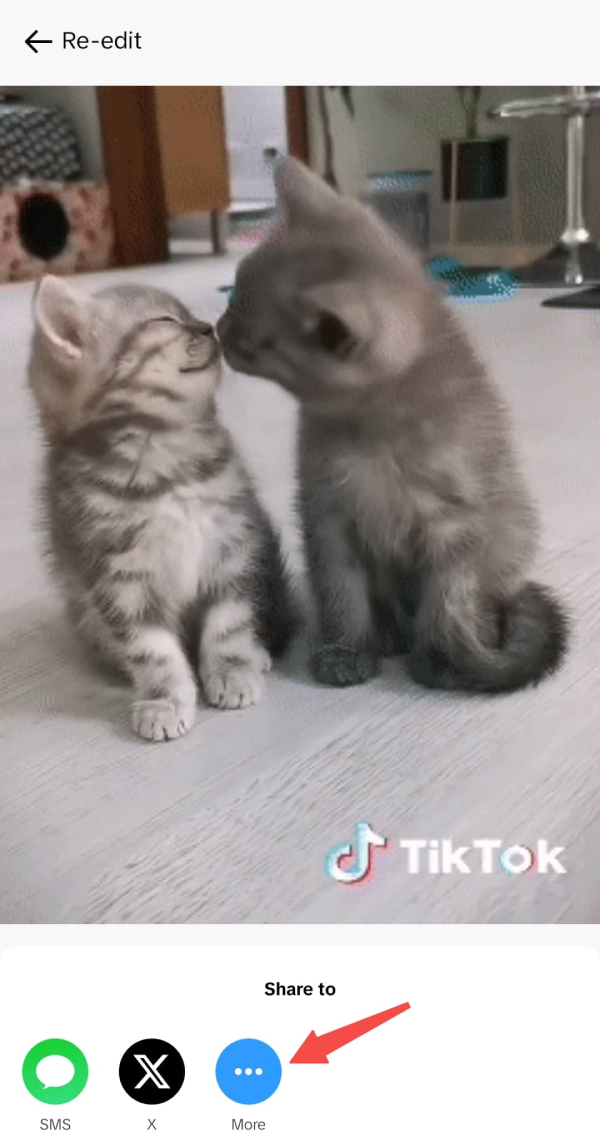
注意: 一部の TikTok ビデオは GIF に直接変換できません。その場合は、TikTok から GIF へのコンバーターを使用して TikTok ビデオを GIF にダウンロードする必要があります。
- プロセスは簡単で、すべてのユーザーがアクセスできます。
- アプリやプラグインをインストールする必要はありません。
- ユーザーは他のアプリで直接共有できます。
- 処理中に品質が多少低下する場合があります。
- TikTokアプリをダウンロードする必要があります。
- すべての TikTok ビデオを GIF として保存できるわけではありません。
- ダウンロードしたGIFには「TikTok」の透かしが入っています。
TikTokをGIFに変換する: まとめ
結論として、3 つの方法にはそれぞれ長所と短所があります。TikTok 動画を GIF に変換するだけであれば、TikTok のデフォルトのコンバーターが最適な選択肢です。ただし、より高品質な結果が必要な場合は、専門の Web サイトまたはアプリを選択することをお勧めします。この状況では、AmoyShare 動画から GIF へのコンバーターは、迅速かつ効率的な変換に最適です。
よくある質問
-
品質を落とさずにTikTokをGIFに変換するにはどうすればいいですか?
TikTok を HD で GIF に変換する場合は、まず TikTok 動画の品質がロスレスであることを確認する必要があります。したがって、品質を損なうことなく GIF に変換できるように、サードパーティのアプリを選択して HD TikTok 動画をダウンロードすることをお勧めします。
1. ダウンロードして開きます プロTikTokダウンローダー.
2. アプリの「ブラウズ」からTikTokに直接アクセスし、変換したい動画を見つけます。
3. 「ダウンロード」ボタンを押してデバイスにダウンロードします。
4.ダウンロードしたビデオをアップロードする TikTokからGIFへのコンバーターをクリックし、GIF 形式を選択して「変換」ボタンを押します。しばらく待つと、TikTok GIF が自動的にローカル ファイルに保存されます。
-
TikTokを透かしなしのGIFとして保存できますか?
はい、もちろんです。AmoyShareオンラインビデオからGIFへのコンバーターを使用して、透かしのないTikTok GIFをダウンロードできます。さらに、安全なので、セキュリティ上のリスクを心配する必要はありません。
-
TikTok ビデオを無料で GIF に変換するにはどうすればいいですか?
あなたが使用することができます TikTokビデオダウンローダー TikTokの動画をデバイスに保存し、GIFに変換するには TikTokからGIFへのダウンローダーさらに、TikTok のデフォルトのコンバーターを使用してビデオを GIF に直接変換することもできます。これらの方法はどちらも無料です。
-
TikTok GIFをオンラインでダウンロードするにはアカウントを作成する必要がありますか?
いいえ、アカウントを登録してログインする必要はありません。TikTokの動画を貼り付けるだけです。 TikTokビデオダウンローダーすると、数秒でTikTokがダウンロードされ、GIFに変換されます。
-
TikTok を GIF に変換するにはどのくらい時間がかかりますか?
10 つの簡単な手順で、TikTok を GIF にすばやくダウンロードできます。プロセスは高速で、約 秒で十分です。
最終更新日:2025-11-10
